Showing posts with label Tutorial. Show all posts

Thursday, 28 June 2012

Cara Mempercepat waktu boot WINDOWS (Win 7 dan Win XP)

WINDOWS 7 :
CARA 1:Cara mempercepat waktu booting pada Windows 7, dengan melakukan tweak terhadap file system configuration utility  yaitu file msconfig.exe yang lokasinya terdapat di folder  C:\Windows\System32>
Caranya : Start->RUN  atau START-> pada kotak search :
Ketik : msconfig -> OKE


  1. Klik pada tab Boot, tampilannya tampak seperti gambar dibawah. Centang pilihan No Boot GUI, ini bertujuan untuk menghilangkan munculnya animasi logo Windows pada saat booting yang akan memberikan penghematan waktu booting windows 7.

  2. Selanjutnya masih pada tampilan jendela yang sama, klik tombol Advanced options, kemudian centang pada pilihan Number of processors lalu pilih angka paling besar yang menunjukkan jumlah core processor yang terdapat tersedia. Disini karena komputer saya masih menggunakan processor dual core maka angka maksimalnya cuma 2. Klik OK untuk kembali ke jendela utama msconfig windows7.

  3. Teru,s klik tab Startup yang akan menampilkan program-program apa saja yang di-load saat windows startup. Untuk mempercepat waktu booting windows 7 pastikan hanya program yang penting saja yang dipanggil secara otomatis. Untuk itu uncheck (jangan dicentang) program-program yang tidak perlu di-load secara otomatis saat windows booting. Kemudian klik OK

  4. Selanjutnya klik Restart dan coba rasakan perubahan waktu booting yang sekarang.  


CARA 2:
Dengan menggunakan Aplikasi yang ada pada TuneUp Utility, yakni Boot Defregment.
dengan bantuan aplikasi ini, file-file boot windows dan system registry akan di atur dan di-index, sehingga, dapat membantu proses kelancaran boot windows sampai ready digunakan
CARA 3: 
Menggunakan aplikasi  Bootvis, yang bisa di download disini dan install.
Setelah di Install, buka BootVis, klick Trace -> Next Boot + Driver Delays, -> OKE
maka PC minta di restart. Nah setelah masuk ke windows lagi, aplikasi ini akan menampilkan hasil analisanya.
Anda bisa meng-click TRACE- Optimize System, kemudian REBOOT NOW. Setelah itu masuk pada tahap optimalisasi system anda... kemudian restart.


CARA 4:
 

Mengatur BIOS untuk mempercepat start up. saat  menghidupkan computer, secara prosedur diawali dengan pengaturan BIOS sebelum memulai masuk ke boot start windows. Nah, pada bios ada item bernama Quick Power On Self Test (POST). Untuk masuk ke BIOS ini, biasanya dilakukan dengan menekan tombol Delete atau F1 atau F1- (terngantung jenis motherboardnya) di keyboard saat anda menghidupkan PC/Notebook. 
Quick Power On Self Test (POST)

Jika kita pilih ini maka system akan berjalan lebih lama, dibadingkan dengan keadaan normal.
Boot Up Floppy Seek
silahkan Disable-kan  pilihan ini, sebab jika enable maka system akan membutuhkan waktu untuk mencari floppy drive yang sebenarnya hal ini tidak perlu.
Delay .....
Beberapa Sistem membiarkan ada tenggat waktu saat proses booting setelah computer dinyalakan. Rubah menjadi of.  Nah, delay ini banyak, ada yang keyboard, Harddisk, dll. Tidak masalah jika anda merubah waktu tunggu, justru akan mempercepat/menghidari adanya delay waktu.

Cara Mudah Membuat Readmore Otomatis di Blog Terbaru


Bagaimana cara membuat readmore di blogspot dengan cara yang mudah dan cepat kilat di blog kesayangan sobat blogger . inilah pokok bahasan yang akan saya bahas untuk anda semua,hehehe.
baik sobat blogger, sebelumnya saya jelaskan sedikit apa gunanya read more pada blog kita. dengan adanya readmore blog sobat tampilan nya di home tidak terlalu memanjang ke bawah seperti tampilan home blog saya yang menggunakan readmore namun disini saya menggantinya dengan tulisan baca selengkapnya, itu seterah sobat.
Berikut cara memasang readmore di blogspot :
-Login ke blogger dengan ID sobat.
-Pilih Rancangan atau Tata Letak.
-Pilih Edit HTML.
-Centang tulisan "expand template widget".
-Lalu cari kode </head> :   untuk mempermudah pencarian tekan F3.
-Lalu masukkan code di bawah ini tepat di atas  </head>
<script type='text/javascript'> var thumbnail_mode = &quot;no-float&quot; ; summary_noimg = 430; summary_img = 340; img_thumb_height = 100; img_thumb_width = 120; </script>
<script type='text/javascript'>
//<![CDATA[
function removeHtmlTag(strx,chop){
if(strx.indexOf("<")!=-1)
{
var s = strx.split("<");
for(var i=0;i<s.length;i++){
if(s[i].indexOf(">")!=-1){
s[i] = s[i].substring(s[i].indexOf(">")+1,s[i].length);
}
}
strx = s.join("");
}
chop = (chop < strx.length-1) ? chop : strx.length-2;
while(strx.charAt(chop-1)!=' ' && strx.indexOf(' ',chop)!=-1) chop++;
strx = strx.substring(0,chop-1);
return strx+'...';
}
function createSummaryAndThumb(pID){
var div = document.getElementById(pID);
var imgtag = "";
var img = div.getElementsByTagName("img");
var summ = summary_noimg;
if(img.length>=1) {
imgtag = '<span style="float:left; padding:0px 10px 5px 0px;"><img src="'+img[0].src+'" width="'+img_thumb_width+'px" height="'+img_thumb_height+'px"/></span>';
summ = summary_img;
}
var summary = imgtag + '<div>' + removeHtmlTag(div.innerHTML,summ) + '</div>';
div.innerHTML = summary;
}
//]]>
</script>
Kemudian sobat  cari kode <data:post.body/>
Ganti kode <data:post.body/>  dengan kode di bawah ini :
<b:if cond='data:blog.pageType != &quot;item&quot;'>
<div expr:id='&quot;summary&quot; + data:post.id'><data:post.body/></div>
<script type='text/javascript'>createSummaryAndThumb(&quot;summary<data:post.id/>&quot;);
</script>
<span class='rmlink' style='float:right;padding-top:20px;'>
<a expr:href='data:post.url'> <b> readmore</b> &#187;&#187;&#160;&#160; </a></span>
</b:if>
<b:if cond='data:blog.pageType == &quot;item&quot;'><data:post.body/>
</b:if>
Kemudian Save Template.
untuk keterangan readmorenya...
var thumbnail_mode = "float";: Letak thumbnail berada di “float” kiri atau jika tidak silahkan ganti dengan “no-float”;
summary_noimg = 250;: Jumlah karakter yang akan ditampilkan di posting tanpa gambar / thumbnail;
summary_img = 250;: Jumlah karakter yang akan ditampilkan di posting dengan gambar / thumbnail;
img_thumb_height = 120;: Tinggi thumbnail dalam ukuran pixel;
img_thumb_width = 120;: Lebar thumbnail dalam ukuran pixel;
READMORE-: Tulisan READMORE bisa diganti misalnya dengan “Baca Selengkapnya” dan apabila anda tidak ingin menampilkan judul dibelakang Readmore, sobat bisa menghapus code script ini .
Trik ini udah ane coba dan berhasil gan. Semoga tutorial ini bermanfaat bagi sobat yang berkunjung ke www.gunnaza.blogspot.com.
Dan jangan sungkan-sungkan untuk berkunjung ke sini lagi yah .. :)

Monday, 7 May 2012

Cara Install Windows 7 dan Ubuntu Di Komputer Yang Sama Dengan Dual Booting

Bagi anda yang ingin menginstall Ubuntu baik itu Linux Ubuntu maupun jenis Linux yang lain tanpa harus meninggalkan system operasi windows 7 yang telah anda install sebelumnya, kita bisa menggunakan dual boot ubuntu linux
Untuk mendapatkan Dual booting Windows 7 dan Linux secara bersamaan yang dibutuhkan adalah sebuah DVD instalasi Ubuntu bootable. Anda dapat membuat sendiri distro linux tersebut

Mengubah ukuran Partisi dan Instalasi Ubuntu

LANGKAH 1: Mengubah ukuran partisi hard drive Windows

Klik ‘Disk Management’ di bawah ‘Penyimpanan’. Klik kanan pada drive C: dan pilih ‘Shrink Volume’ dari menu konteks. Masukkan jumlah ruang yang Anda ingin partisi yang baru. Pastikan Anda memiliki cukup ruang free space agar tidak memberatkan hardisk dan memperlambat kinerja komputer.
disk management

LANGKAH 2: Membuat ruang untuk distribusi Linux

Setidaknya kita harus mempunyai ruang bebas sebesar 10 GB pada partisi Windows.

LANGKAH 3: Boot dari DVD dan pilih bahasa

Restart komputer, memasukkan DVD Ubuntu sehingga komputer laptop akan booting menggunakan DVD Ubuntu kemudian pilih bahasa yang Anda inginkan dan tekan [Enter]. ‘Inggris’ adalah pilihan default.

LANGKAH 4: Pilih untuk menjalankan edisi Live atau untuk menginstal Ubuntu

Dari menu berikutnya, pilih “Install Ubuntu” dan tekan [Enter]. Anda dapat menguji OS dari CD itu sendiri, sebelum menginstal ke hard drive Anda.
install ubuntu

LANGKAH 5: Deteksi perangkat keras dan sumber daya

Setelah memilih pilihan untuk menginstal Ubuntu, Anda akan melihat ini bergulir teks pada monitor anda. Installer Ubuntu mendeteksi sistem hardware yang kita miliki.

LANGKAH 6: layar Selamat Datang di GUI, memilih bahasa

Beban GUI, dan anda akan melihat ‘Selamat Datang’ layar. Pilih bahasa yang di sini lagi dan klik ‘Teruskan’. Anda dapat berhenti setup pada setiap tahap dengan mengklik ‘Keluar’ tombol.

LANGKAH 7: Pilih negara dan kota

Pada langkah berikutnya, pilih tempat Anda tinggal masuk Dari daftar drop-down, pilih ‘Kolkata’ (untuk India, Kolkata adalah satu-satunya pilihan). Anda juga dapat memilih lokasi dengan mengklik pada peta. Setelah selesai, klik ‘Teruskan’

LANGKAH 8: Pilih layout keyboard

Pilih layout keyboard sesuai kebutuhan Anda. Secara default, tata letak ‘USA’ dipilih. Sebuah kotak kecil memungkinkan Anda dapat mengetikkan karakter untuk menguji layout keyboard lain. Klik ‘Teruskan’ ketika selesai.

LANGKAH 9: Kritis: disk partisi dan alokasi ruang!

Jika Anda seorang pemula, pilih pilihan pertama di sini, yang memandu Anda melalui proses partisi. Ubuntu akan menginstal sendiri di ruang kosong yang Anda buat pada Windows 7. Lihatlah bar ‘Sebelum’ dan ‘Setelah’ untuk info.

LANGKAH 10: Pengguna sistem informasi dan rincian

Setelah partisi selesai, memasukkan data pribadi Anda seperti ‘Nama’, ‘Password’ dan ‘nama Computer. Jika Anda tidak ingin melihat nama pengguna prompt setiap kali anda boot up, periksa ‘Login otomatis’ pilihan.
Jika Anda mengikuti langkah di atas, Anda dapat menginstal Ubuntu Linux di sistem anda. Setelah ini, kita berurusan dengan cara mengatur jaringan yang akan memungkinkan Anda browsing Internet di Linux.

Cara mengatur Network Connection untuk menjelajah Internet

LANGKAH 11: Pilihan untuk mengimpor pengaturan account dari Windows

Ubuntu menawarkan untuk bermigrasi dokumen dan setting dari Windows OS. Ini akan otomatis mendeteksi Windows pada partisi lain. Centang kotak jika Anda ingin mengimpor pengaturan dari Windows.

LANGKAH 12: instalasi Ubuntu dimulai

Setelah Anda makan dalam rincian yang diperlukan, Ubuntu akan diinstal pada hard drive. Pertama sistem file akan dibuat, dan kemudian instalasi file-file sistem dan aplikasi akan mengikuti.

LANGKAH 13: Instalasi selesai

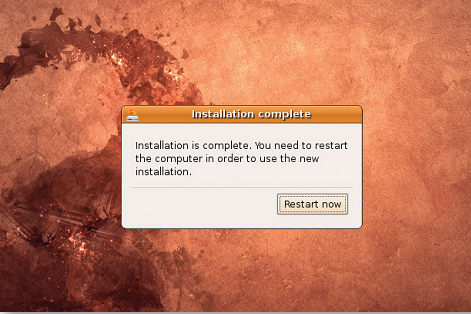
Setelah sekitar 15 sampai 20 menit (tergantung kecepatan komputer Anda), tahap menyalin file akan lengkap. Klik pada tombol ‘Restart’ untuk reboot sistem anda dan menyelesaikan instalasi Ubuntu.
ubuntu installation complete

LANGKAH 14: menu Boot: Pilih antara Vista dan Ubuntu

Linux Ubuntu akhirnya telah terinstal! Bila Anda restart komputer, Anda akan melihat layar boot yang disebut ‘GRUB’. Di sini Anda dapat memilih untuk boot ke Windows atau Ubuntu setiap kali Anda boot. Pilih Ubuntu untuk saat ini.

LANGKAH 15: Masukkan username dan password

Setelah Ubuntu telah selesai mendeteksi semua perangkat keras Anda dan telah dimuat semua layanan yang dibutuhkan, Anda akan diminta untuk memasukkan username dan password yang Anda berikan saat instalasi.

LANGKAH 16: Mengatur adaptor jaringan

Ubuntu sekarang telah berhasil berjalan di sistem. Untuk setup jaringan, klik kanan pada icon jaringan di bagian atas kanan pojok dan pilih ‘Edit koneksi’. Masukkan alamat IP yang dibutuhkan untuk jaringan Anda.
Demikianlah tips menginstall Dual Boot Linux dan Windows 7. Dengan cara ini kita bisa dual boot Windows 7 dan Ubuntu Linux pada mesin yang sama dan prosedur ini juga dapat digunakan untuk melakukan hal yang sama dengan Windows Vista maupun windows XP.

Saturday, 5 May 2012

Cara Menempelkan Baju Pada Model

Saya akan kasih contoh adobe photoshop yang digunakan untuk usaha…  banyak banget  jenis usaha yang melibatkan photoshop.. menurut saya sih, semua usaha butuh photoshop hehehehe.. contohnya: pembuatan brosur, Iklan di jalan-jalan, pembuatan packaging suatu produk, photography (jelas ini mah)  dan lain-lain…
Ada request tentang bagaimana cara menempelkan baju jualan nya ke seorang model dan nanti bisa digunakan sebagai alat marketing supaya produknya lebih menarik. Ini biasanya untuk jualan di facebook nih hehehe.. karena saya udah kasih tutorial cara buatnya.. jangan nge-Wall atau promosi di facebook saya lagi yah… :D   awass lho!
ya udah karena udah pada gak sabar, saya mulai deh.. ( udah jangan nyengir terus.. eeeh.. masih nyengir juga..kalo masih nyengir gak jadi nih buat tutorialnya…. ehh.. bandel yah.. udah.. mingkem ah.. !  :p)
Saya punya foto dapet  dari google .. yang satu modelnya dan yang satu baju nya.. sekarang saya akan kasih tau cara nya supaya baju itu dipake sama si model..
buka kedua foto yang mau digabung

GUnakan magic wand tool untuk menyeleksi background putih nya…
Karena warna background putih atau sama warna nya.. maka gunakan magic wand tool. karena sekali KLIK aja semua bisa terseleksi.
TIPS : untuk memfoto produk, diwajibkan background berwarna polos yang kontras dengan produknya..

sekarang klik Select > Inverse untuk menyeleksi bagian Dress nya..

Drag gambar dress yang sudah di diseleksi ke dalam gambar modelnya.

Atur Dress nya supaya pas di badan si model.. bisa diputer, di besarin, dikecilin, pokoknya musti pas di badan.

Setelah kira-kira pas dibadan, pasti nanti ada bagian model yang nongol dikit-dikit.. kita liquify aja … udah pernah kan saya kasih tutorial tentang liquify di tutorial menguruskan badan…

Pindahkan cursor ke layer background lalu Klik Filter > Liquify ( Photoshop CS 3 )

Hasil setelah liquify :

Tapi tangannya gak muncul.. mustinya posisi jari tangan berada di depan dress nya..  marilah kita Edit..!
Zoom daerah tangan.. tapi sebelumnya matikan dulu layer Dress nya.

Gunakan Pen tool untuk menyeleksi jari-jari tangan nya..

Kalo sudah terseleksi, Klik kanan di jendela gambar > Make selection

Klik Edit > copy, Lalu klik edit > paste .. nanti terbentuk layer baru.. nah.. si layer baru pindahin ke atas layer Dress ..

Nyalakan lagi layer Dress nya..

Kalo ternyata masih ada warna bawaan dari jari yang belum rapi, hapus pake eraser tool

Supaya lebih keliatan Real, beri bayangan di sekitar jari nya..
buat layer baru dibawah layer jari , lalu brush dengan warna hitam … atur-atur aja gimana cara nya supaya keliatan real..

Dan hasil akhirnya adalah :

Gampang kan yah.. ?
Selamat mencoba …

Cara Membuat Poster Film Menggunakan Adobe Photoshop

Okey… langsung aja sekarang kita ke tutorialnya yah..
Bentar.. buka baju dulu.. gerah banget nih.. :D
Buka dokumen baru ukuran A4 ..dengan resolusi 300 dpi.

Warnai halaman baru tadi dengan warna hitam dengan menggunakan Paint bucket tool..

Sekarang buka gambar latar belakang nya.. saya pake latar belakang kota aja ya.. biar keren :)
Drag gambar kota New York tadi ke dokumen baru…
Bahan gambarnya silahkan download disini

atur gambar nya supaya fit.. gepeng-gepeng gpp… karena nanti itu hanya background yang nanti gak keliat juga.

Action selanjutnya adalah buka gambar api … drag ke dokumen juga..

Sekarang hilangkan background kotak nya.. karena kita cuman butuh gambar api nya saja.
Klik add layer mask di layer palette.
Brush seputar gambar api dengan warna hitam…

jelas kan ?
lanjut yah..  sekarang duplikat gambar api yang sudah dihilangin background nya tadi.. dengan cara ALT + Drag ke samping kanan.

Edit kedua gambar api terserbut dengan mengurangi kontras dan warna nya.. dengan menggunakan hue/saturation

Sekarang buka gambar HULK dan Drag ke dokumen baru

Atur letaknya seperti ini

Seleksi gambar HULK dengan menggunakan PEN Tool.. sebenernya bisa pake magic wand tool.. tapi saya lebih seneng pake PEN Tool karena hasilnya bisa lebih bagus..
Ini pekerjaan yang butuh ketelitian dan menyenangkan.. bisa bikin mata jereng-jereng hehehehe..

Klik disini untuk penggunaan PEN Tool lebih jelas
Kalo ada kesalahan klik waktu seleksi dengan PEN tool.. tekan CTRL + Z (undo) atau CTRL + ALT + Z kalo salahnya banyak..
kalo udah beres seleksinya.. klik kanan layar lalu pilih Make selection

Hasilnya nanti bakal seperti ini :

Kebetulan sekali si HULK punya background hitam.. jadi tinggal add layer mask aja.. biar hitam nya ilang..

Hasilnya akan seperti ini :

Karena dibagian bawah nya akan dipake buat Credit Text… jadi harus agak gelap.. soalnya nanti text nya berwarna putih..
Buat layer baru di paling atas … Klik Layer > new > layer
Brush bagian bawahnya dengan warna hitam.. secukupnya aja..

Turunkan opacity brush hitam menjadi 75%

Sekarang tulis judulnya.. dengan warna Hitam atau terserah aja..  font nya musti agak tebal . saya pake font IMPACT.(bisa cari di internet kalo gak ada).  IMPACT itu font tebel.. jadi keliatan garang … jangan pake Times new roman ya.. hehehe.. nanti gak serem judulnya..

Klik kanan layer tulisan > blending options
Pilih outer glow dengan warna hijau .. size nya dibesarin dikit biar keliatan glow nya.


Buat Credit Text ( seperti judul nya apa, produksi mana, pemeran nya siapa dll ) .. sekarang ngarang sendiri aja ya.. terserah mau nulis apa juga..ini pake font ARIAL biasa gpp..

Setting di Type palette nya.. Horizontal scale jadi 50% supaya hurufnya lebih rapet.

Kecilin sebagian hurufnya supaya lebih mirip dengan Credit Text..

tambahkan logo Dolby

Hasil akhirnya akan seperti ini :

gimana ? gampang kan ?


:: nb : Man Jadda Wa jada ( yang bersungguh-sungguh pasti berhasil )

Categories

Powered by Blogger.
 
Follow Me On Twitter Facebook Fanspage Circle Me On Google Plus